复杂 Bug 卡住了?
让 ChatGPT 读取相关源码和真实错误,逐项验证原因,再检查改动后的构建结果。
查看调试流程Relayard 将 ChatGPT 连接到 Mac 上已有的 Xcode 工程。读取真实源码、完成明确范围的修改,再检查本机构建和返回的界面图片;每一步都使用你授权的工具。
1.0.1 (10)
先验证一次真实读取。需要可用的 Relayard App、支持 MCP / OAuth 的 ChatGPT 配置,以及所选模型的工具能力与可用额度。 检查接入条件
Chat Pro 与 Codex 额度独立计算,同一个 Xcode 工程。
接着 Codex 的进度,继续。
带上交接说明,沿用已有进度。✓计数器界面已保存到 Xcode
→待完成:Reset 按钮、编译与验证
我会先读取已保存的代码和交接说明,继续完成剩余改动。
+ Button("Reset") {+ count = 0+ }界面与流程示意 · 模型、思考档位和额度以账号为准。
了解独立额度与 Codex 接续流程 →从你的任务开始
适合已有 iOS / macOS 工程,需要真实代码和本机结果来推进工作的开发者。
让 ChatGPT 读取相关源码和真实错误,逐项验证原因,再检查改动后的构建结果。
查看调试流程指定一个界面目标,把截图对应到源码,再用新的 Preview 或 Simulator 图片验收。
查看界面迭代流程保留现有工程和改动,提供功能边界与验收条件,让聊天接上本机执行。
查看现有工程开发流程先保存工作与交接说明。只有 Chat 模型仍可用、支持所需工具时,才能切换工作流继续。Relayard 不增加或重置额度。
查看交接条件与步骤先连接,再开始
保存 Xcode 中的编辑,选择工程,完成授权。先确认实际读取结果,再按需加入修改、构建和图片。
从 Get started 按步骤配置,或在 Project & tools 连接现有工程。
复制工程 MCP URL,通过 OAuth 确认这次连接的工程与权限。
让客户端读取一个 Swift 文件,在 Activity 中查看真实返回内容。
先了解现有代码,再完成明确范围的修改。读取、编辑权限分开开启。
通过 Xcode 实际可用的原生工具执行,在结果中检查完成状态与日志。
取得实际渲染的预览;在 Images 查看保存的图片,在 Activity 查找对应操作。
可查看的原始图片
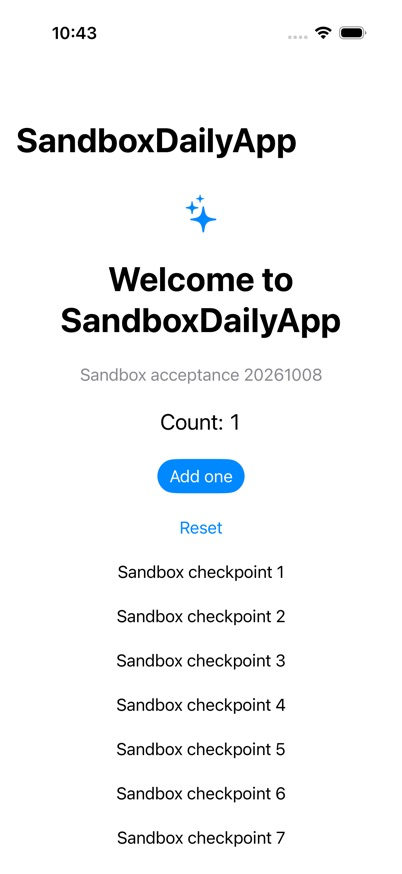
左图是 Xcode 返回的 SwiftUI Preview;右图是同一示例工程在 Simulator 中点击后的截图,计数显示 1。两张图片都来自实际开发验证。
示例工程 SandboxDailyApp · 2026-10-08。历史开发会话保存的 Preview 与 Simulator 原图,可点击查看;不是实时画面。这两张图不能代替同一次任务的源码 diff、构建日志与完整验收记录。
查看证据范围与三个验证任务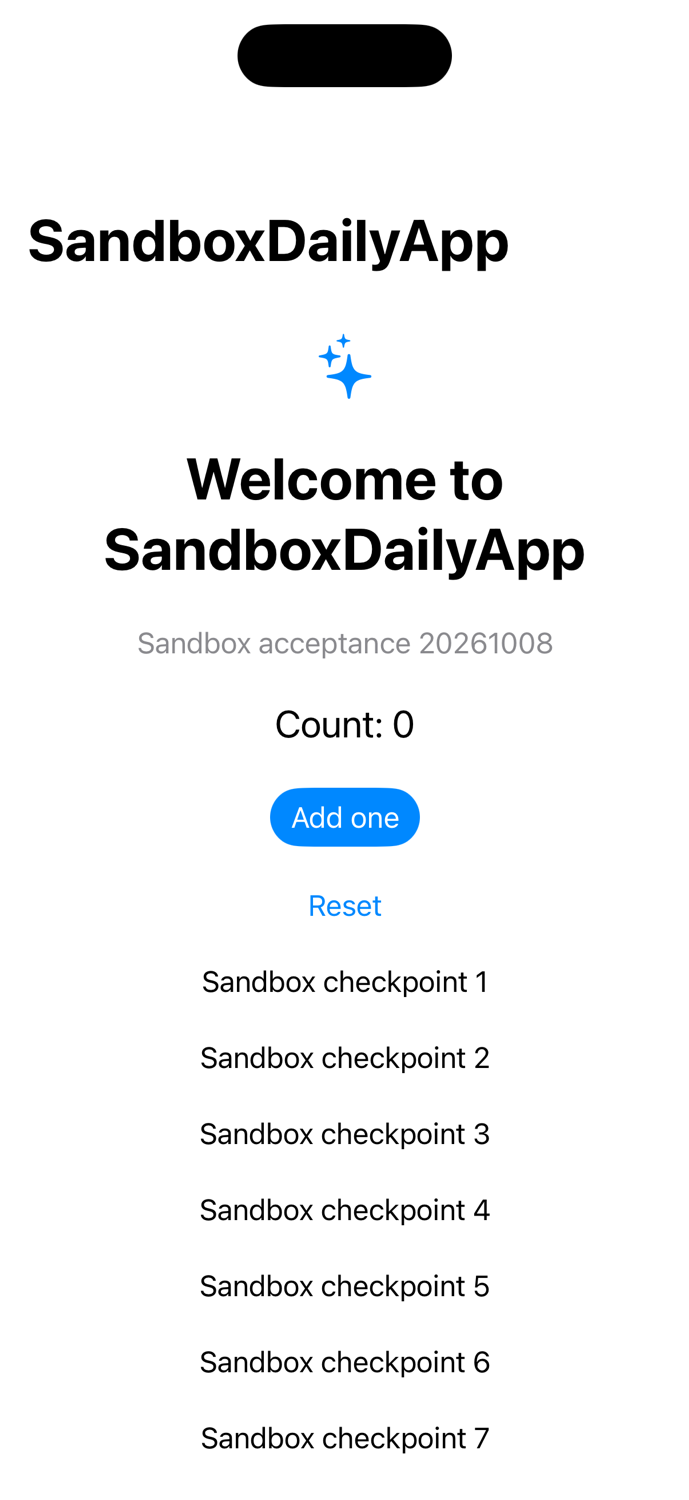
先判断是否适合
认识 relayard
浏览当前 App 的真实界面,找到工程、授权和运行设置。点击截图可查看完整原图。
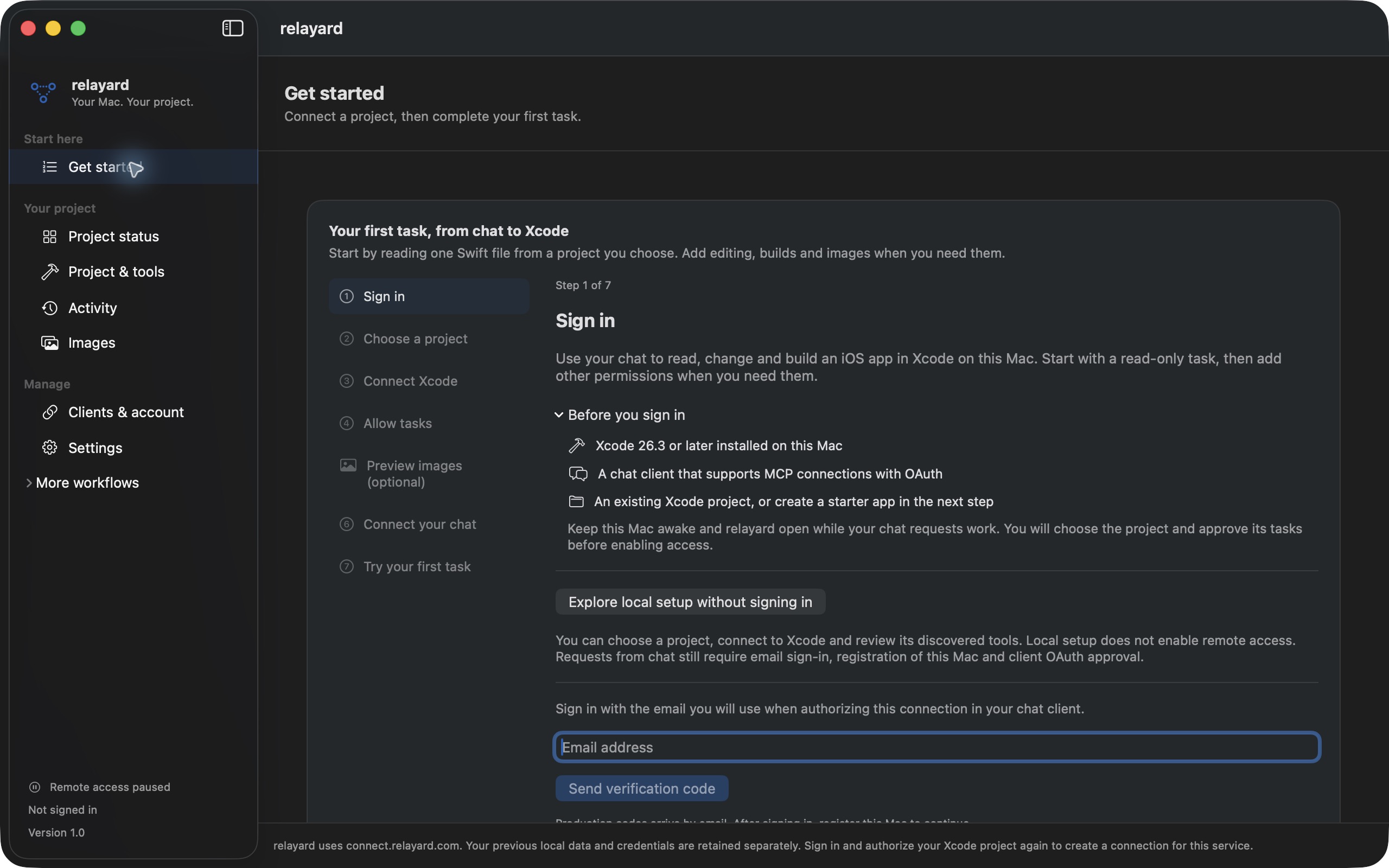
七步向导串起登录、工程选择、Xcode 连接、任务权限和客户端接入。第一次任务只读取一个 Swift 文件。
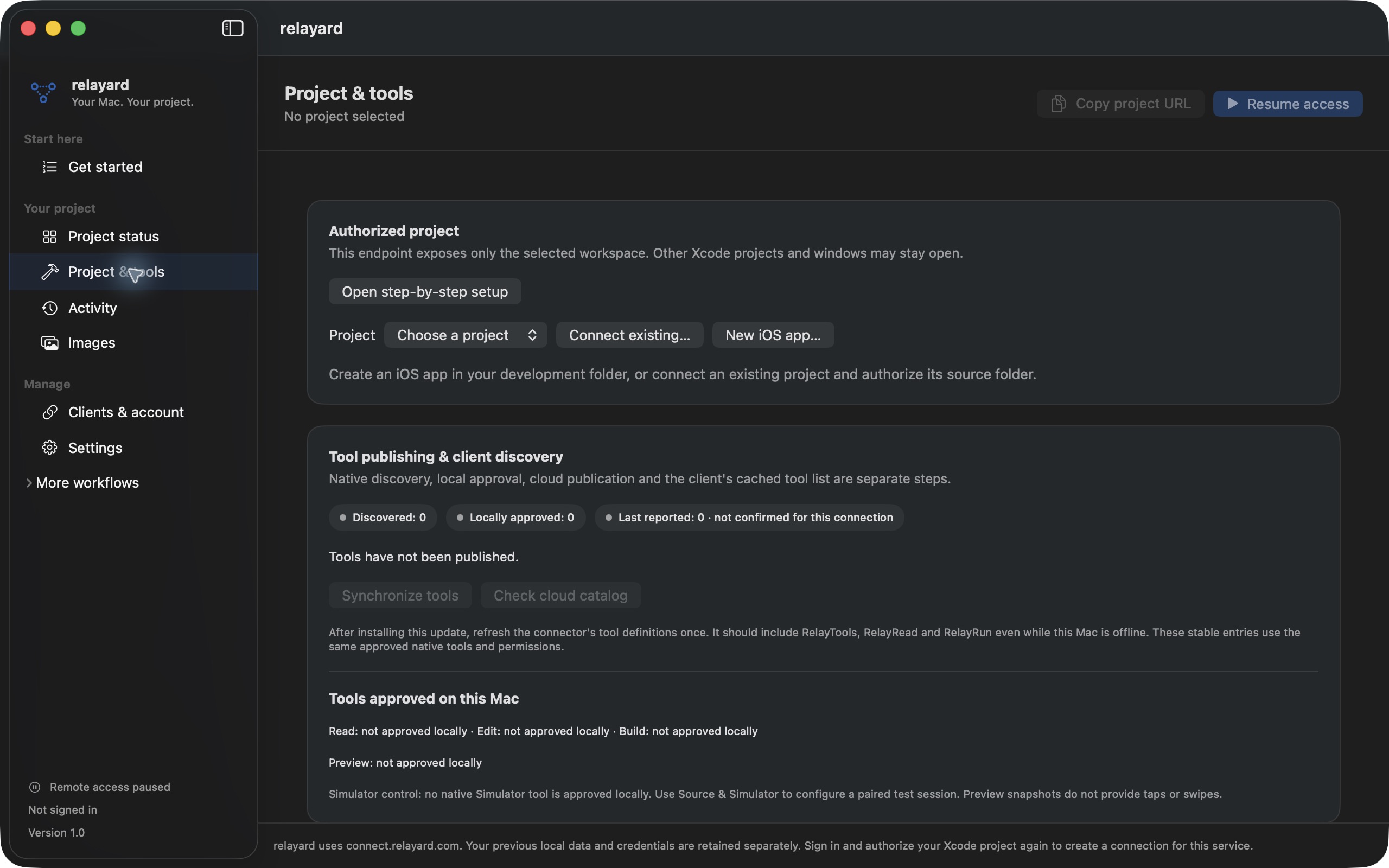
选择已有工程,或创建 SwiftUI 入门 App。连接 Xcode 后,审核实际发现的工具,再开放需要的读取、编辑与执行能力。
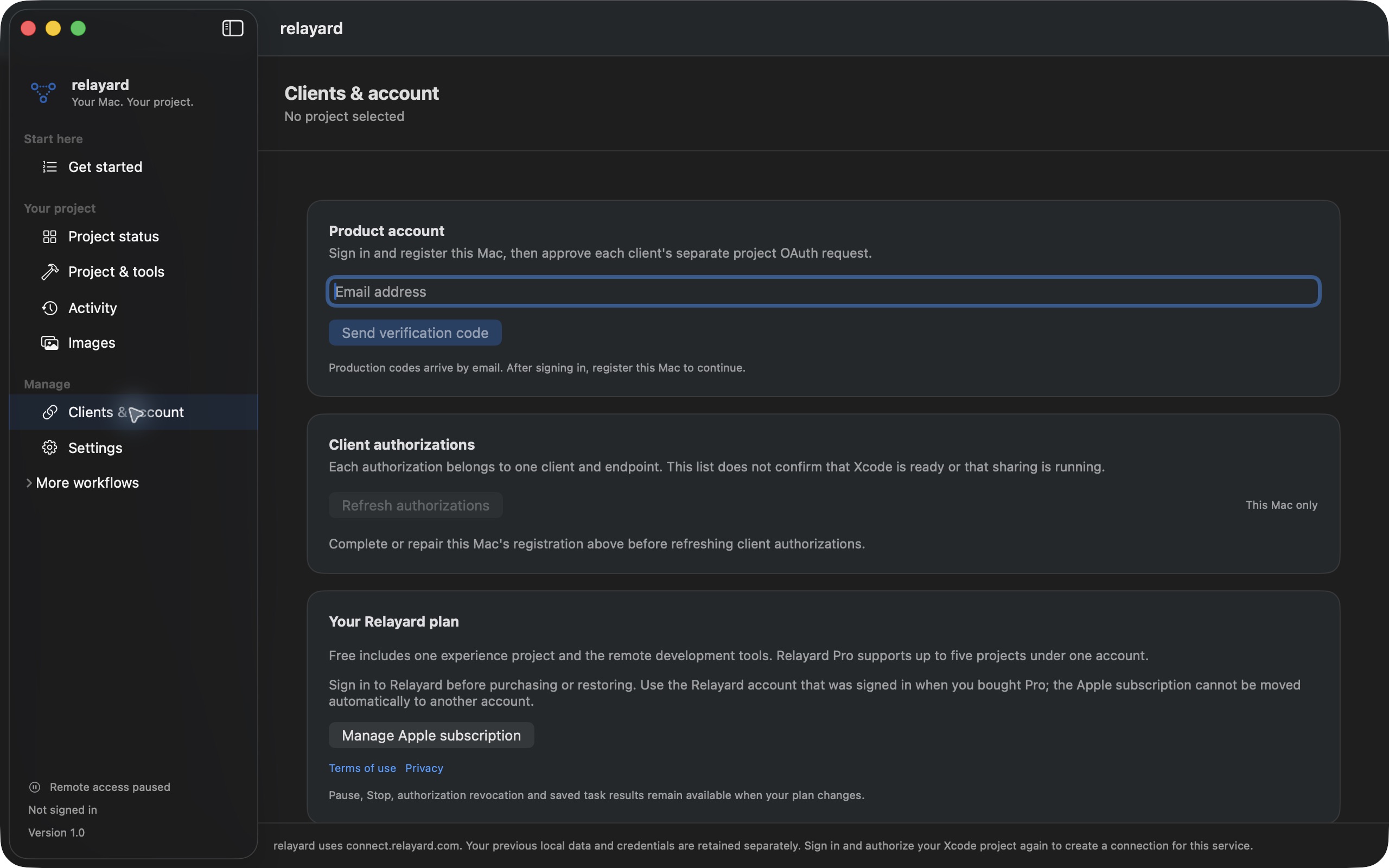
登录和客户端授权是两个步骤。用 App 提供的工程 URL 完成 OAuth,在这里管理对应客户端和工程的访问。
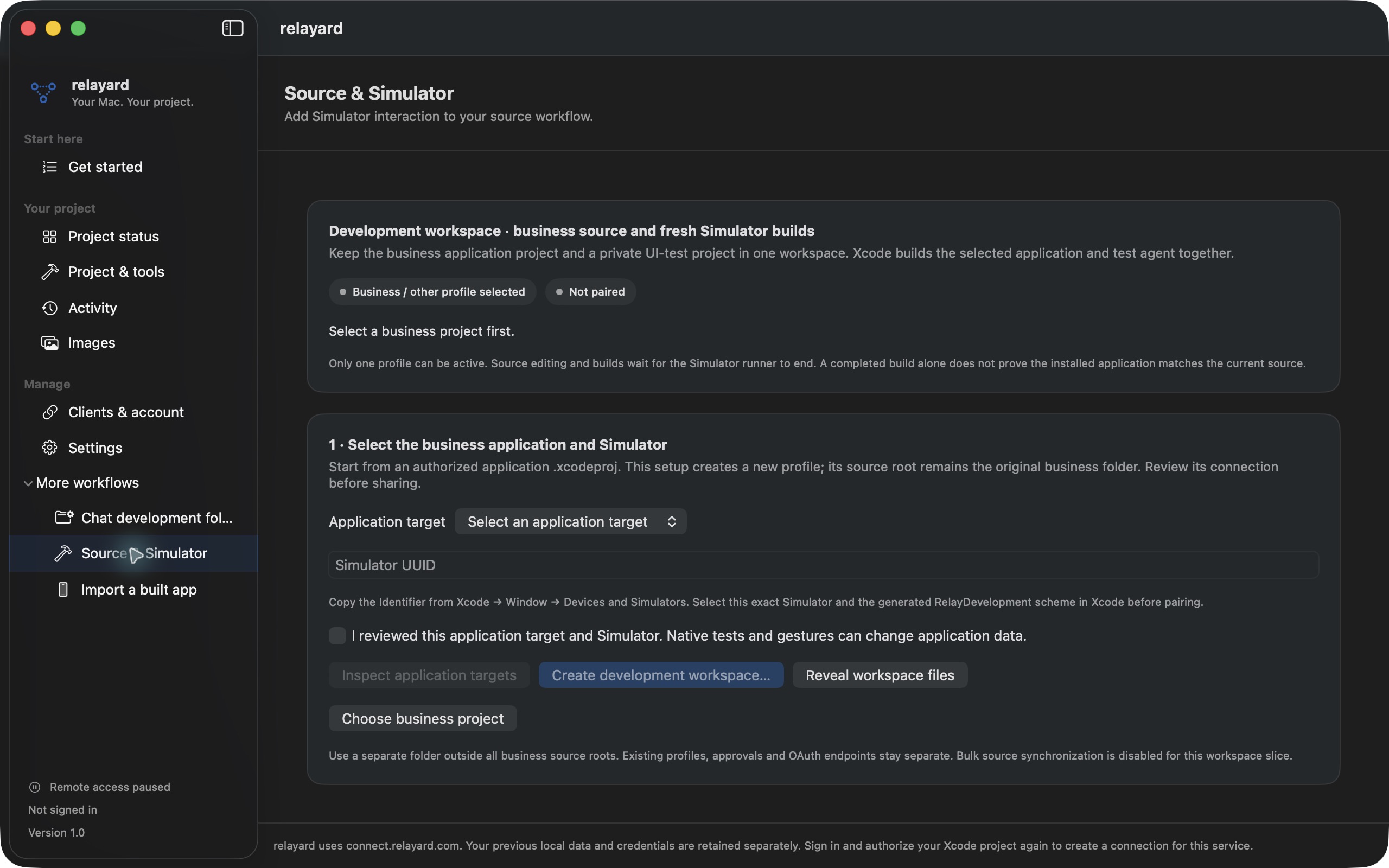
在 More workflows 中选择业务 App target 和固定 Simulator,审核后创建独立开发 workspace。配对会话支持安装、启动、点击、滑动和截图。
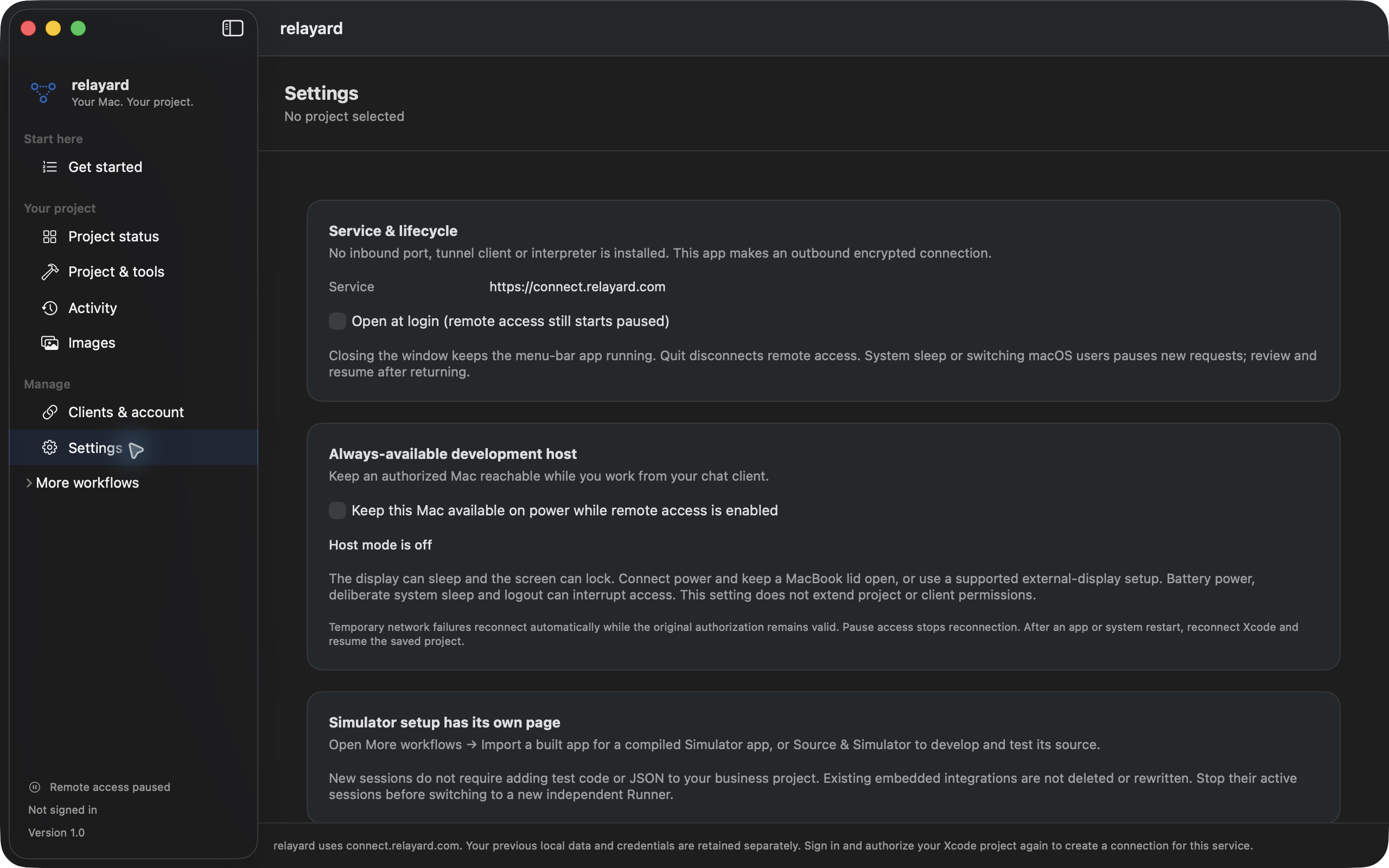
在 Settings 中主动开启主机模式。远程访问启用且接电时,显示器可以休眠,屏幕可以锁定;暂停访问仍由你控制。
先只读,之后再审核编辑、执行和图片能力。远程请求仍需通过本机检查。
Pause 阻止新的派发;撤权管理对应客户端的访问。已交给 Xcode 的工作和已发生的修改不会自动撤回。
接电保持可用不延长授权。临时断网可在原授权有效时重连,App 或系统重启后仍需重新连接 Xcode 并恢复访问。
开始之前
在 Mac 上安装 Relayard 后,可以通过 MCP 与 OAuth 将具备接入能力的 ChatGPT 客户端连接到获授权工程。先核对所选模型实际可用的工具,验证读取,再开放编辑或执行权限。
分别检查源码 diff、构建完成状态与日志;涉及界面时,再检查新返回的实际图片。在线状态、操作已提交或一个图片路径,都不能单独证明任务成功。
可以查看 App 原始截图、保存的 Preview 与 Simulator 图片,以及任务步骤。结果图片来自 SandboxDailyApp,不能代替 RelayDemo 尚缺的 diff 与构建记录;三个任务简报也不是已完成案例。
获取页面提供当前 Mac 版下载链接。请核对该版本的实际安装要求,并先在示例工程验证一次读取。
不能。Relayard 提供连接,不提供模型额度;所选 Chat 模型仍需有可用额度和工具能力。请求读取的源码片段、日志和图片会经过托管中转与获授权客户端。