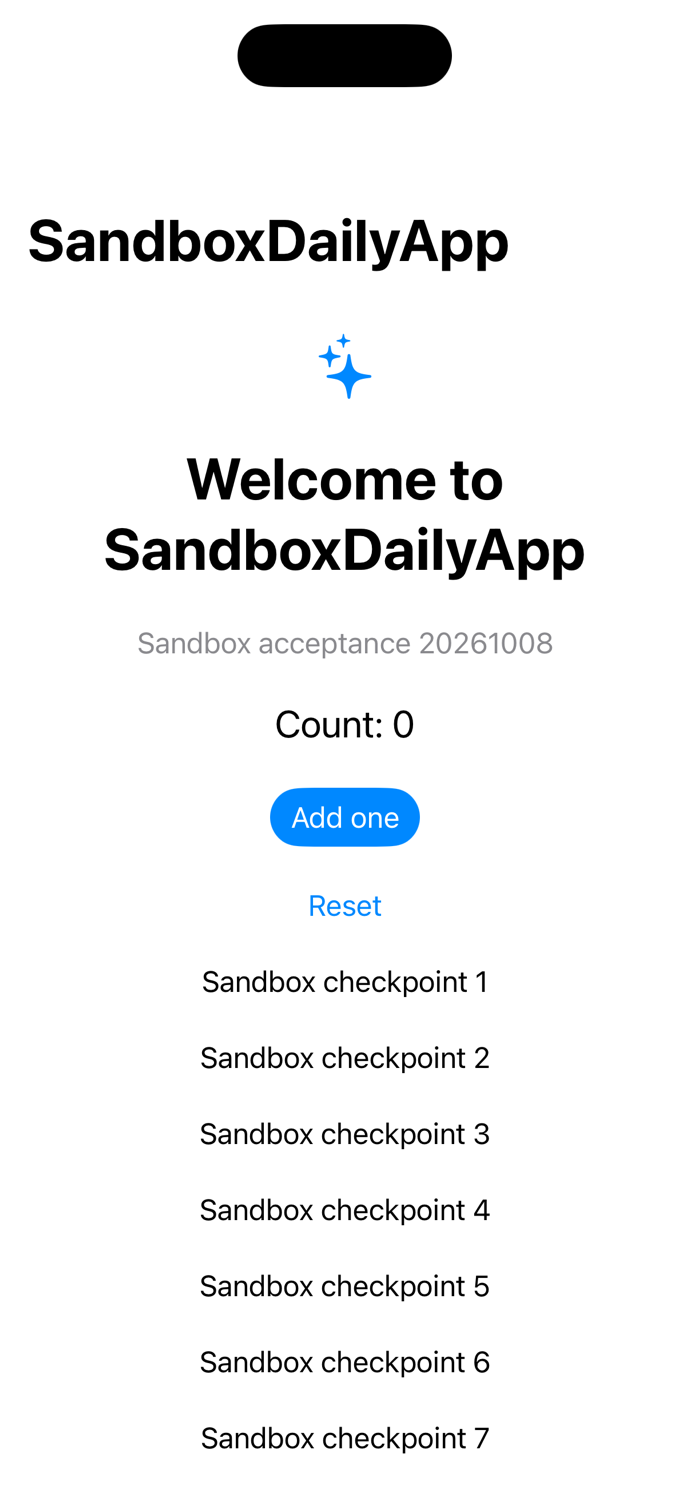
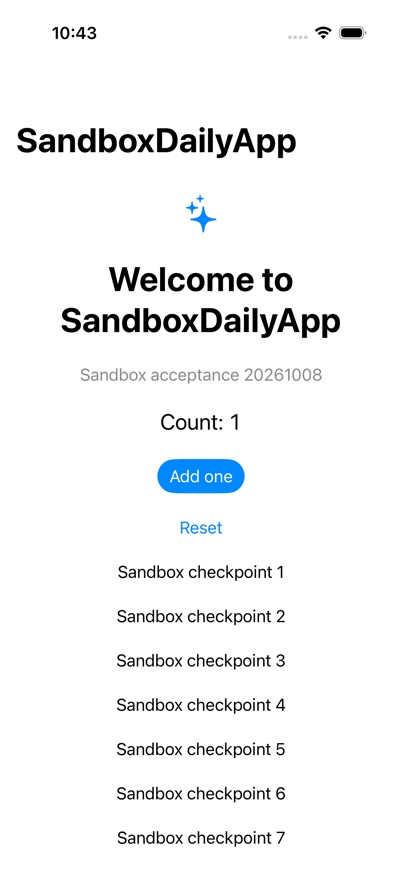
APP 图解指南
跟着真实界面,
连接你的 Xcode。
从七步设置到 Simulator 与主机模式。以下截图来自实际运行的 relayard 1.0 (3),保留了未登录、未配对的初始状态。
01
Get started
从第一次读取开始
七步向导串起登录、工程选择、Xcode 连接、任务权限和客户端接入。第一次任务只读取一个 Swift 文件。
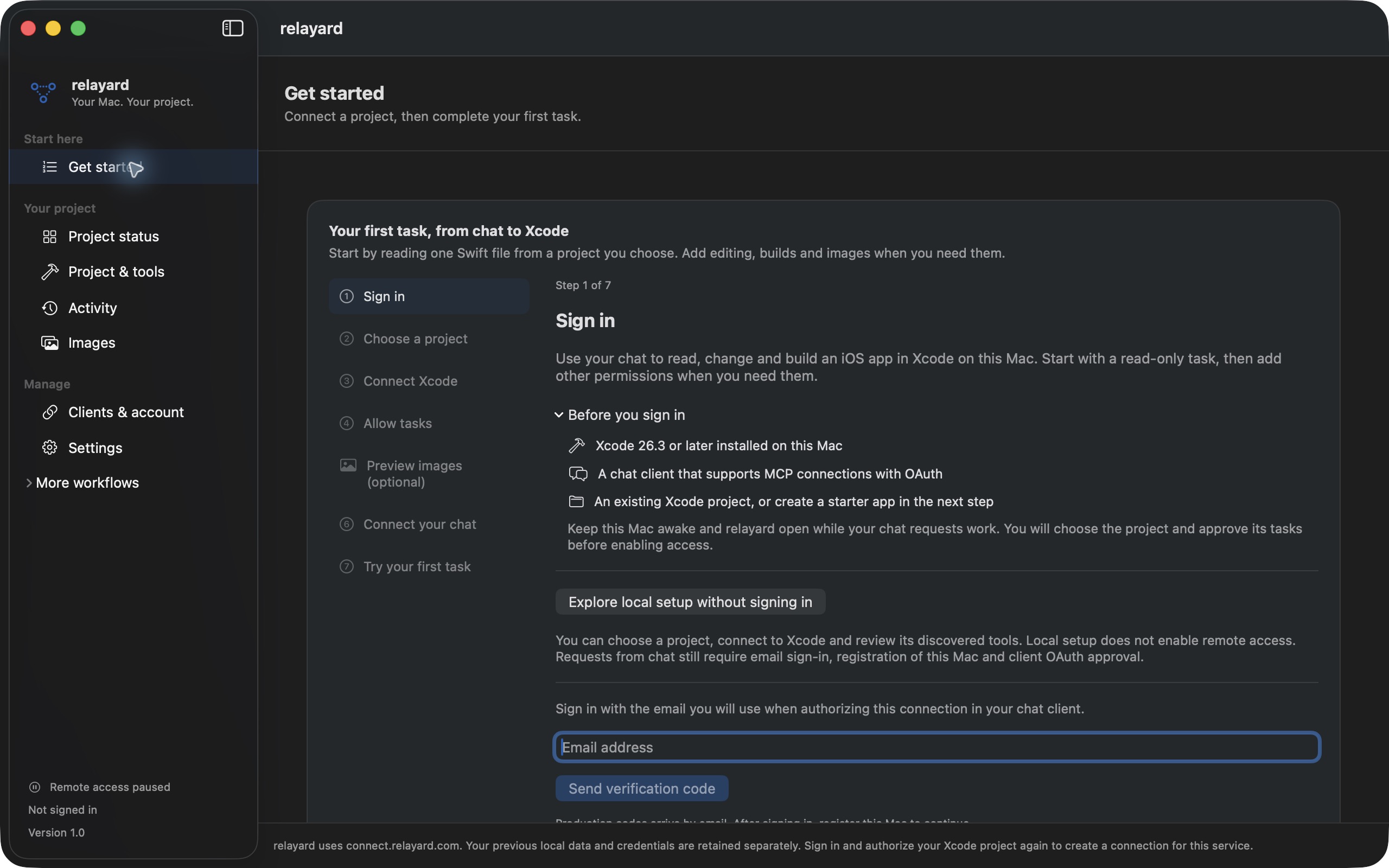
- 在 Get started 登录邮箱账号,并注册这台 Mac。也可先用 Explore local setup without signing in 了解本地配置。
- 依次选择工程、连接 Xcode、允许任务;Preview 图片是可选步骤。
- 最后连接客户端,读取一个 Swift 文件,并检查真实返回的内容。
02
Project & tools
让工具围绕你的工程
选择已有工程,或创建 SwiftUI 入门 App。连接 Xcode 后,审核实际发现的工具,再开放需要的读取、编辑与执行能力。
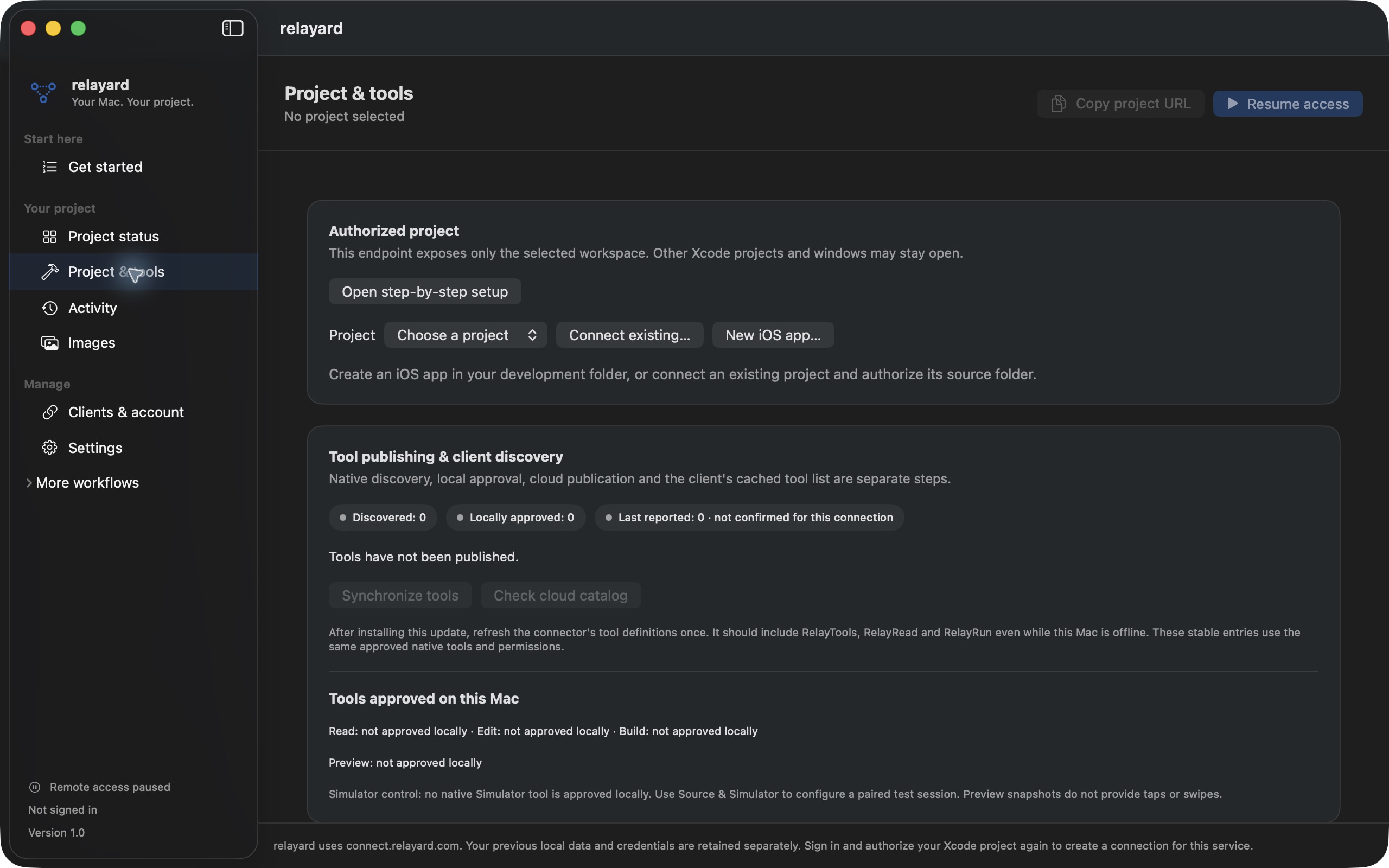
- 使用 Connect existing… 连接现有工程,或 New iOS app… 创建入门工程。
- 查看本机发现、已批准、已上报的工具状态,它们分别代表不同步骤。
- 只开放当前任务需要的能力。Xcode 工具定义变化后,需要重新审核。
03
Clients & account
每个客户端,单独授权
登录和客户端授权是两个步骤。用 App 提供的工程 URL 完成 OAuth,在这里管理对应客户端和工程的访问。
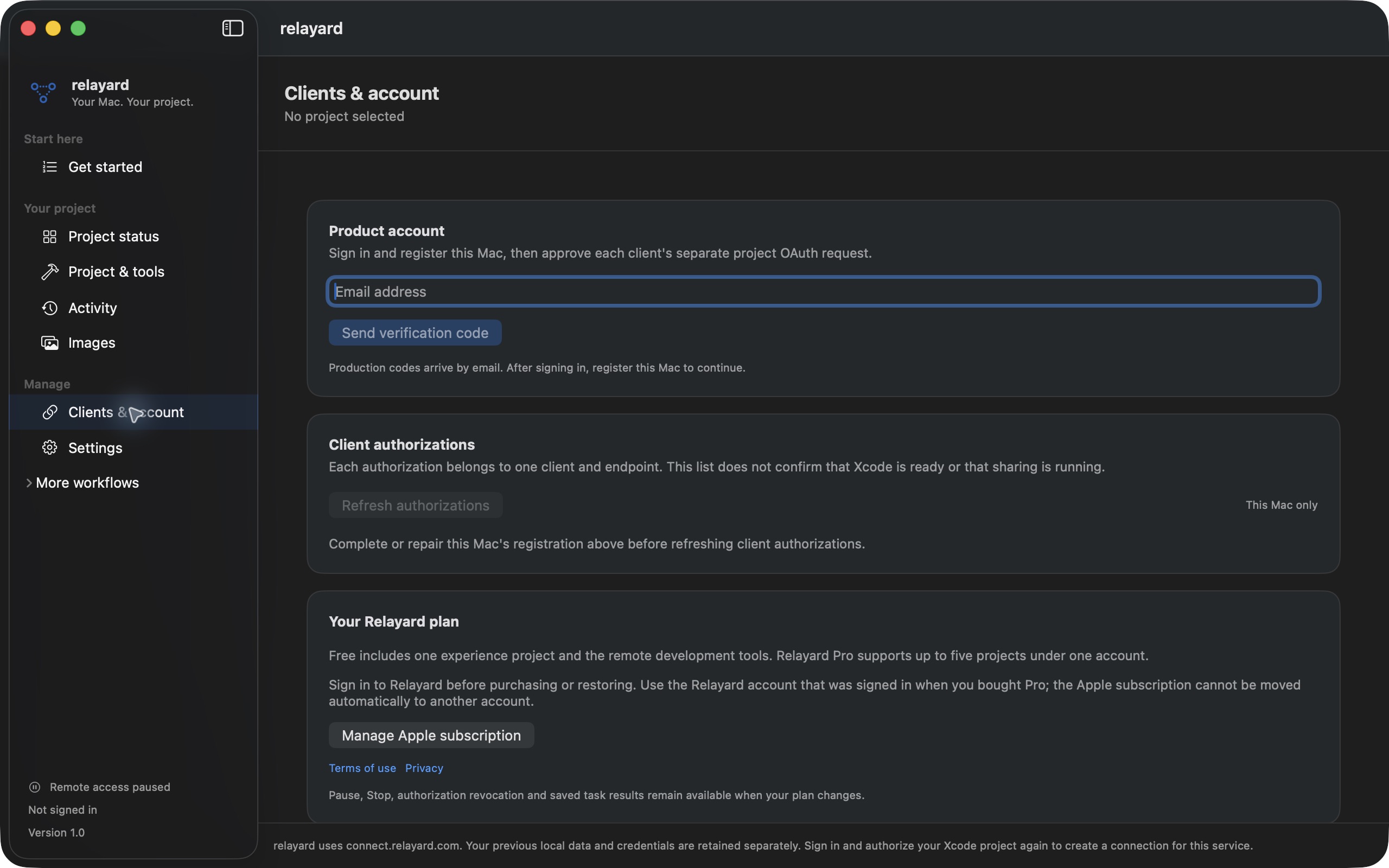
- 用 App 中的完整 MCP URL 连接支持 OAuth 的客户端,并核对同意页面的目标工程。
- 在 Client authorizations 管理这台 Mac 的客户端授权。登录并不自动授权客户端。
- 当前方案区分 Free 的一个体验工程与 Pro 的最多五个工程;价格与购买资格以 App 内实际显示为准。
04
Source & Simulator
需要交互时,再加入模拟器
在 More workflows 中选择业务 App target 和固定 Simulator,审核后创建独立开发 workspace。配对会话支持安装、启动、点击、滑动和截图。
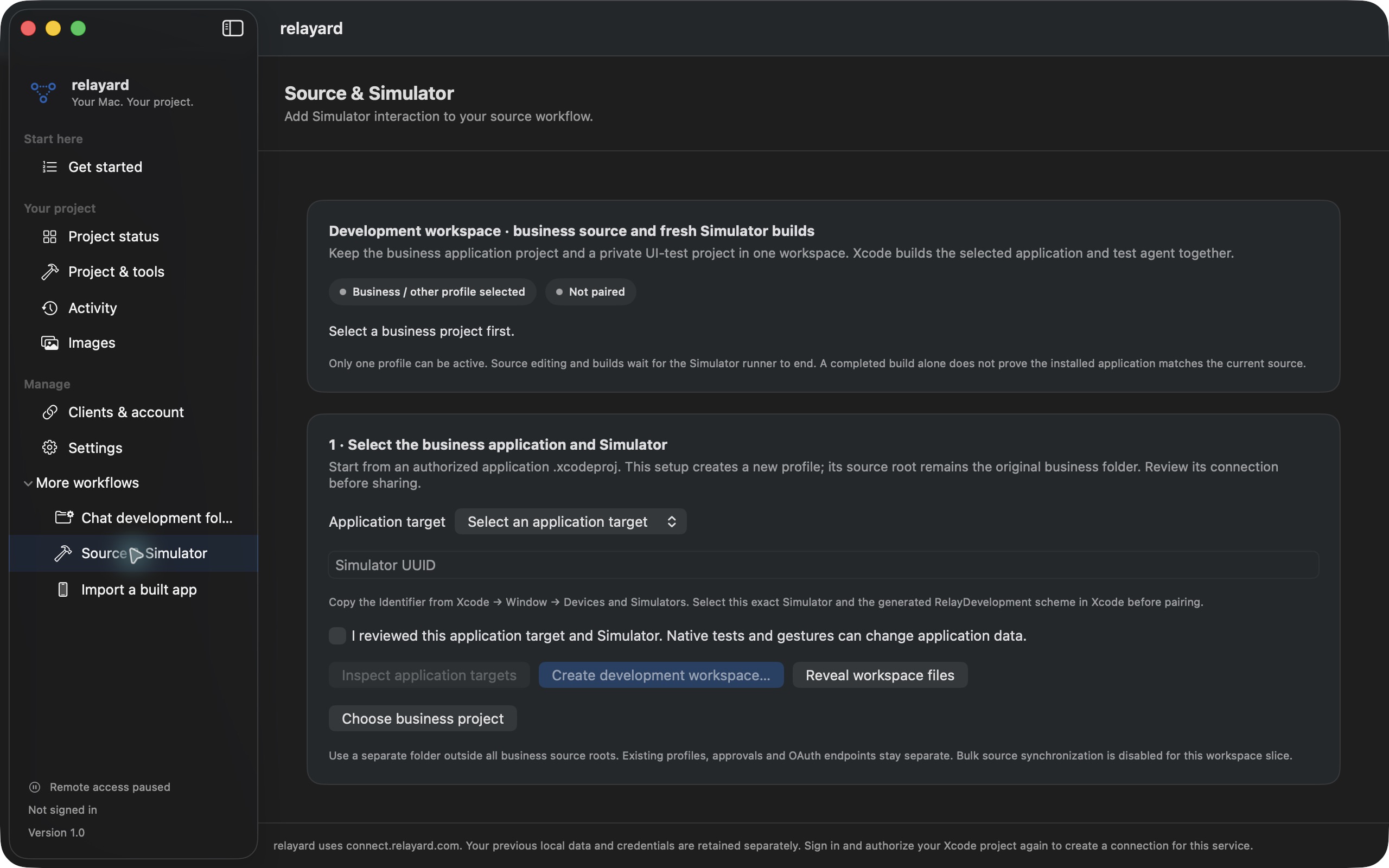
- 先连接业务 .xcodeproj,再在 More workflows 中打开 Source & Simulator。
- 本机选择 App target 与准确 Simulator,并审核独立的开发 workspace 和配对。
- 运行会话中的点击、滑动和截图与 Preview 是不同路径。结束 Runner 后,再继续编辑或构建。
05
Settings
接上电源,让 Mac 保持可用
在 Settings 中主动开启主机模式。远程访问启用且接电时,显示器可以休眠,屏幕可以锁定;暂停访问仍由你控制。
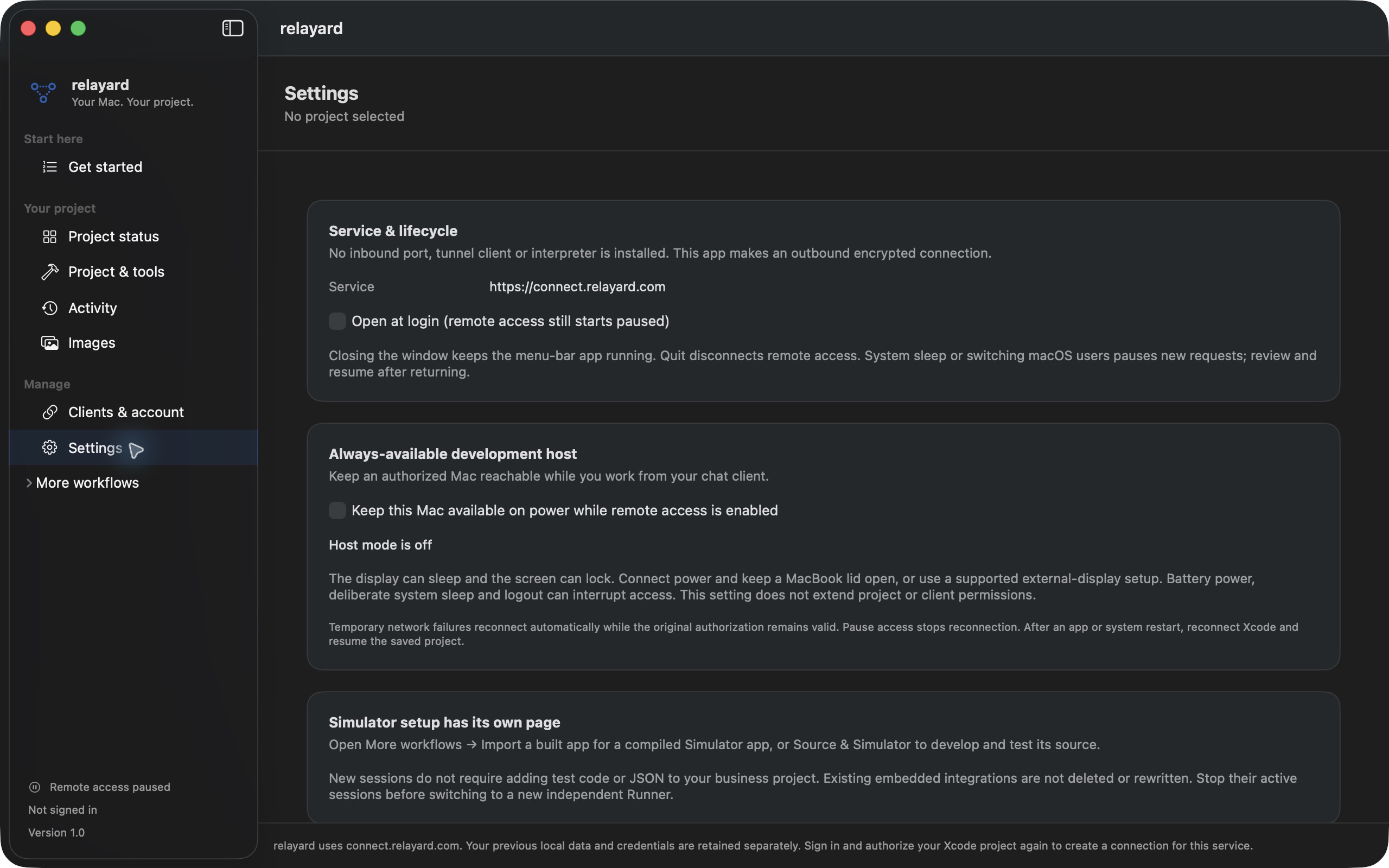
- 在 Settings 中按需开启接电主机模式,开启远程访问后才生效。
- 显示器可以休眠,屏幕可以锁定;MacBook 需保持开盖或使用支持的外接显示器设置。
- 电池供电、主动系统睡眠和退出登录可能中断访问。暂停会停止重连;重启后需重新连接 Xcode 并恢复。